
Arvutist fotode printimine
Selles jaotises kirjeldatakse, kuidas My Image Gardeniga fotosid printida.
-
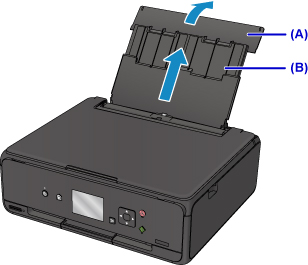
Avage tagasalve kaas (A) ja seejärel tõmmake paberitugi (B) üles.
-
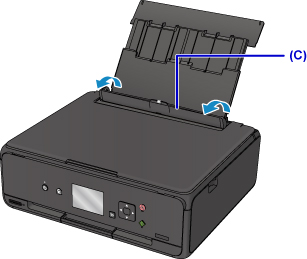
Avage söötmisava kaas (C).
-
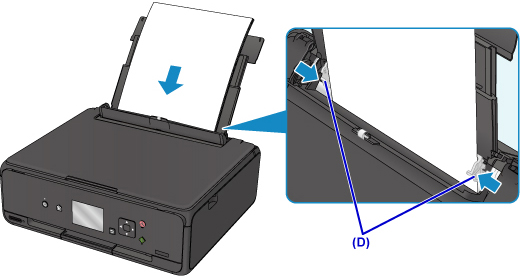
Laadige paber vertikaalselt, NII ET PRINDITAV POOL JÄÄB ÜLES.
-
Joondage paberijuhikud (D) paberi laiusega.
-
Sulgege ettevaatlikult söötmisava kaas (E).
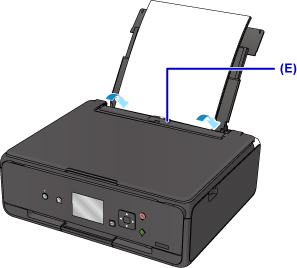
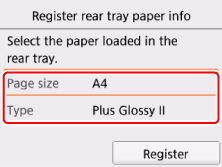
Pärast söötmisava kaane sulgemist kuvatakse LCD-ekraanil tagumise aluse paberiteabe registreerimise kuva.
-
Valige jaotistest L suurus (Page size) ja Tüüp (Type) tagumisele alusele laaditud paberi suurus ja tüüp, seejärel valige Registreeri (Register).
-
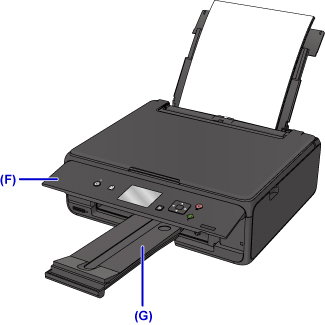
Avage juhtpaneel (F), seejärel tõmmake paberi väljastusalus (G) välja.
Avage enne printimist kindlasti juhtpaneel. Kui juhtpaneel on suletud, siis printer ei alusta printimist.
-
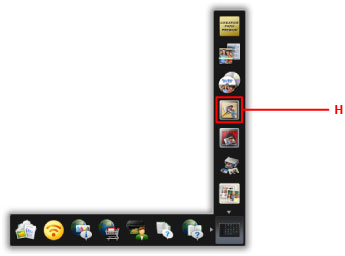
Klõpsake jaotises Quick Menu ikoonil My Image Garden (H).
Kuvatakse ekraan Juhendi menüü (Guide Menu).
 Märkus
- Kuvatavate ikoonide tüüp ja arv sõltub teie piirkonnast, registreeritud printerist/skannerist ja installitud rakendustest.
-
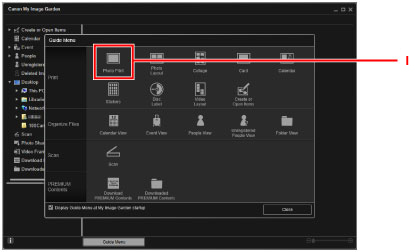
Klõpsake ikoonil Foto printimine (Photo Print) (I).
-
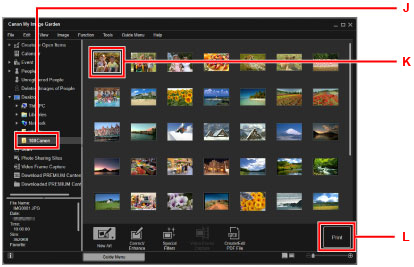
Klõpsake kaustal (J), mis sisaldab prinditavaid fotosid.
-
Klõpsake fotodel (K), mille soovite printida.
Windows
Korraga kahe või enama foto valimiseks klõpsake fotodel, hoides samal ajal all klahvi Ctrl.
Mac OS
Korraga kahe või enama foto valimiseks klõpsake fotodel, hoides käsuklahvi samal ajal all.
-
Klõpsake nupul Prindi (Print) (L).
-
Määrake koopiate arv, printeri nimi, kandja tüüp jne (M).
-
Klõpsake valikul Prindi (Print) (N).

Mac OS
Klõpsake kinnitusteate kuvamisel nupul OK, seejärel klõpsake nupul Prindi (Print).
Märkus
-
My Image Garden võimaldab mitmel viisil kasutada arvutis olevaid pilte, nagu digikaameraga tehtud fotod.
-
Windows
-
Mac OS
-
